Sale
Dodawanie sal, przypisywanie ich do budynków i zarządzanie dostępnością.
Sala jest konkretnym pomieszczeniem, w którym odbywają się zajęcia. Każda sala musi być przypisana do jednego budynku, dlatego przed rozpoczęciem pracy należy utworzyć strukturę budynków.
Wpis grafiku łączy grupę z salą, dniem tygodnia i godzinami. Poprawne nazwanie oraz przypisanie sal ma więc bezpośredni wpływ na czytelność grafiku.
Jak otworzyć listę sal?
- Zaloguj się do zaplecza Joomla.
- Przejdź do Komponenty → MARTA.
- Na pulpicie MARTA wybierz Sale.
Lista pokazuje nazwę lub numer sali, przypisany kolor, budynek, stan i identyfikator. Można ją przeszukiwać według nazwy sali albo budynku oraz ograniczyć do wybranego budynku i stanu.
Dodawanie sali
- Na liście sal wybierz Utwórz.
- Podaj nazwę albo numer sali.
- Opcjonalnie wybierz kolor.
- Wskaż budynek, w którym znajduje się sala.
- Wybierz właściwy stan.
- Kliknij Zapisz i zamknij albo Zapisz.
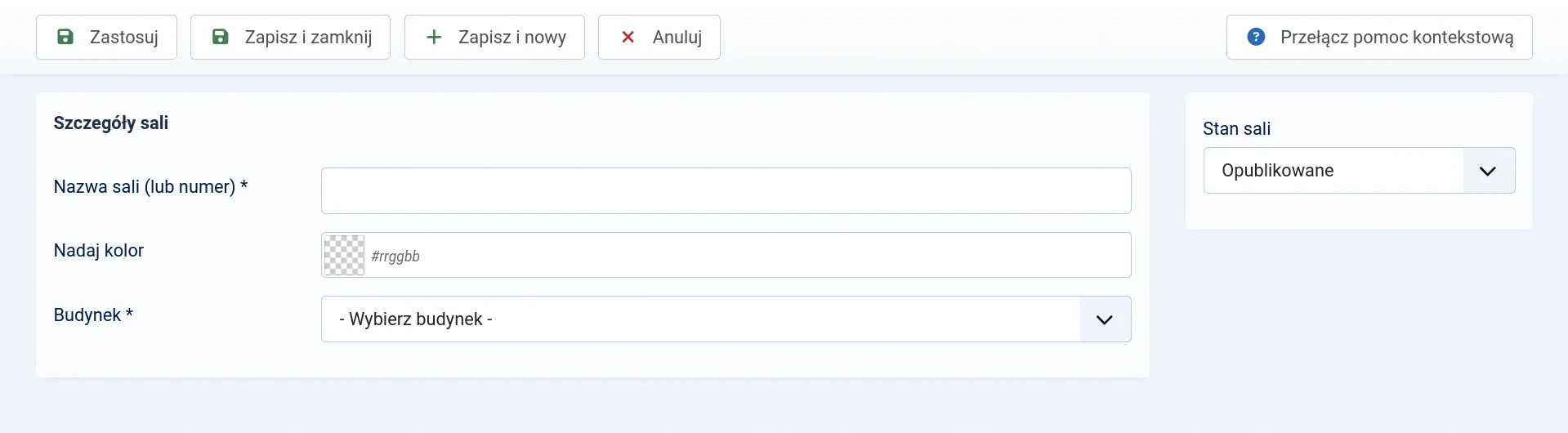
Pola formularza
- Nazwa sali (lub numer) — pole wymagane; nazwa widoczna na listach i w grafiku.
- Nadaj kolor — pole opcjonalne; kolor może wyróżniać salę w nagłówkach i oznaczeniach grafiku.
- Budynek — pole wymagane; określa lokalizację sali.
- Stan sali — określa dostępność sali w bieżącej pracy i grafikach.
Nazwy powinny być jednoznaczne w obrębie budynku. Jeżeli w organizacji funkcjonują numery pomieszczeń, najlepiej stosować je konsekwentnie, na przykład „Sala 101” albo „Studio A”.
Kolor sali
Kolor ułatwia rozpoznawanie sal w widokach grafiku. Jego wyświetlanie zależy od konfiguracji konkretnego widoku strony lub modułu.
Kolor nie zmienia dostępności sali ani nie wpływa na wykrywanie konfliktów. Jest wyłącznie elementem prezentacji. Jeżeli kolor nie jest potrzebny, pole można pozostawić puste.
Edytowanie i przenoszenie sali
Aby edytować salę, kliknij jej nazwę na liście. Można zmienić nazwę, kolor, przypisany budynek i stan.
Stany sali
- Opublikowano — sala jest dostępna podczas tworzenia i prezentowania aktywnego grafiku.
- Nie opublikowano — sala pozostaje zapisana, ale jest czasowo wyłączona.
- Zarchiwizowano — sala jest przechowywana poza bieżącą listą roboczą.
- Kosz — sala oczekuje na przywrócenie albo trwałe usunięcie.
Aby odnaleźć salę zarchiwizowaną lub przeniesioną do kosza, zmień filtr stanu nad listą.
Usuwanie sali
Salę należy najpierw przenieść do kosza. Trwałe usunięcie jest możliwe dopiero po wyświetleniu pozycji znajdujących się w koszu.
Jeżeli sala jest chwilowo niedostępna, bezpieczniej zmienić jej stan na Nie opublikowano. Pozwala to zachować dane i wcześniejsze powiązania.
Co dalej?
Po przygotowaniu lokalizacji przejdź do strony „Rodzaje zajęć” i zdefiniuj aktywności prowadzone w organizacji.
Jeżeli potrzebujesz dodać nową lokalizację albo zmienić dane nadrzędne sali, wróć do strony „Budynki”.