Opcje komponentu
Konfiguracja grafiku, poziomów i uprawnień całego komponentu MARTA.
Opcje komponentu określają globalne zachowanie MARTA. W przeciwieństwie do danych opisanych w Obsłudze panelu, zmiana ustawienia może wpłynąć jednocześnie na wielu użytkowników, wpisy grafiku lub sposób prezentacji danych.
Jak otworzyć Opcje?
- Przejdź do Komponenty → MARTA.
- Otwórz Pulpit.
- Na pasku narzędzi wybierz Opcje.
Przycisk jest dostępny wyłącznie dla kont z uprawnieniem do konfigurowania komponentu. Jeżeli go nie widzisz, nie oznacza to błędu — konto najprawdopodobniej nie ma uprawnień administracyjnych.
Po zmianie ustawień wybierz Zapisz i zamknij albo Zapisz. Anuluj zamyka formularz bez zapisywania bieżących zmian.
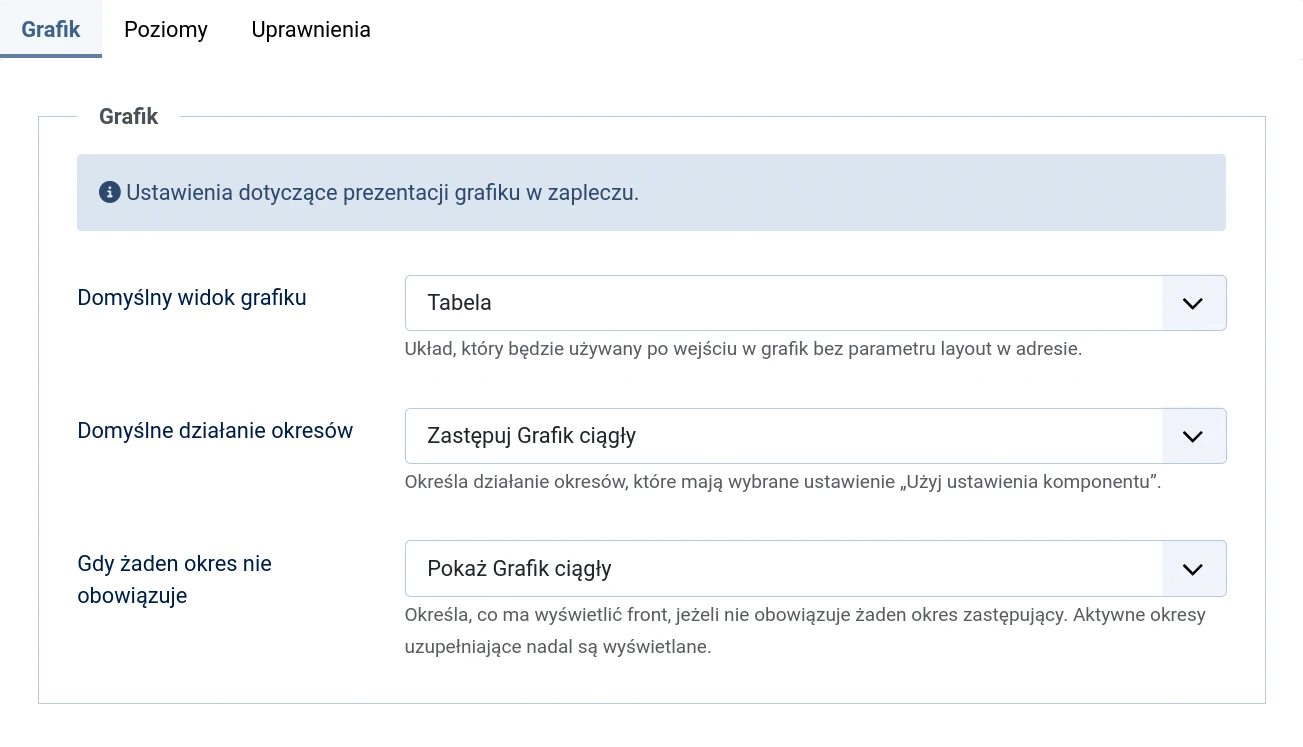
Grafik
Karta Grafik zawiera ustawienia widoku administracyjnego i działania okresów grafiku.
Domyślny widok grafiku
Określa układ używany po otwarciu Grafiku na zapleczu bez wskazania konkretnego widoku:
- Tabela — lista wpisów przeznaczona do filtrowania i operacji zbiorczych;
- Tydzień — wizualny plan od poniedziałku do niedzieli.
Ustawienie dotyczy zaplecza MARTA. Nie zmienia układu grafiku prezentowanego użytkownikom strony ani zapisanych wpisów. Operator nadal może przełączać widok bez zmiany konfiguracji globalnej.
Domyślne działanie okresów
Określa zachowanie okresów, które w swoim formularzu mają ustawione Użyj ustawienia komponentu:
- Zastępuj Grafik ciągły — obowiązujący okres ukrywa cały Grafik ciągły;
- Uzupełniaj Grafik ciągły — wpisy okresu są dodawane do Grafiku ciągłego.
Okres z wybranym bezpośrednio działaniem Zastępuj albo Uzupełniaj nie jest zależny od tej opcji.
Jeżeli organizacja wymaga przewidywalnego działania niezależnego od późniejszych zmian konfiguracji, ustaw zachowanie bezpośrednio w formularzu każdego ważnego okresu.
Gdy żaden okres nie obowiązuje
Określa, co strona ma wyświetlić, gdy nie obowiązuje żaden okres zastępujący:
- Pokaż Grafik ciągły — standardowy plan tygodnia pozostaje widoczny;
- Nie pokazuj Grafiku ciągłego — wpisy Grafiku ciągłego są ukryte.
Obowiązujące okresy uzupełniające nadal są wyświetlane niezależnie od tej opcji.
W większości wdrożeń bezpieczniejszą wartością jest Pokaż Grafik ciągły. Ukrycie planu ma sens, gdy strona powinna prezentować zajęcia wyłącznie w ramach świadomie publikowanych okresów.
Poziomy
Opcja Używaj poziomów włącza lub wyłącza obsługę poziomów w MARTA.
Po włączeniu można tworzyć poziomy i przypisywać je do grup. Odpowiednie skróty, pola i filtry stają się dostępne w panelu, a poziomy mogą być prezentowane w grafiku.
Wyłączenie opcji:
- ukrywa skrót Poziomy na pulpicie;
- ukrywa pole poziomu i powiązane filtry grup;
- ukrywa oznaczenia poziomów w widokach strony;
- nie usuwa zapisanych poziomów ani ich przypisań.
Po ponownym włączeniu funkcji wcześniejsze dane są ponownie dostępne. Wyłączaj ją tylko wtedy, gdy organizacja rzeczywiście nie używa tej klasyfikacji — samo pozostawienie pustego poziomu w wybranej grupie nie wymaga wyłączania funkcji globalnie.
Uprawnienia
Karta Uprawnienia korzysta ze standardowego systemu ACL Joomla. Ustawienia są nadawane grupom użytkowników, a skuteczne uprawnienia konkretnego konta wynikają z jego przynależności do wszystkich grup oraz dziedziczenia konfiguracji nadrzędnej.
Dostępne działania obejmują:
- Dostęp do interfejsu administracyjnego — pozwala otworzyć komponent MARTA;
- Konfiguracja list ACL i opcji — pozwala zmieniać Opcje, w tym same uprawnienia;
- Tworzenie — pozwala dodawać nowe elementy;
- Usuwanie — pozwala trwale usuwać elementy, o ile nie blokują tego ich powiązania;
- Edycja — pozwala modyfikować istniejące elementy;
- Edycja stanu — pozwala publikować, wycofywać z publikacji, archiwizować i przenosić do kosza.
Nazwy niektórych działań mogą nieznacznie różnić się zależnie od wersji lub tłumaczenia Joomla.
Zalecany podział dostępu
Dla osób zajmujących się codziennym grafikiem zwykle wystarczają dostęp do komponentu, tworzenie, edycja i — jeśli odpowiadają za publikację — edycja stanu. Uprawnienia do konfiguracji oraz trwałego usuwania powinny pozostać ograniczone do administratorów.
Stosuj zasadę najmniejszych potrzebnych uprawnień. Nie nadawaj całej grupie administracyjnej tylko po to, aby umożliwić jedną czynność w MARTA.
Nadanie uprawnienia nie omija reguł bezpieczeństwa danych. Przykładowo nawet użytkownik z prawem usuwania nie usunie budynku zawierającego sale ani grupy używanej przez wpisy grafiku, dopóki istnieją blokujące powiązania.
Po zapisaniu konfiguracji
Po zmianie ustawień:
- Ponownie otwórz właściwy obszar MARTA i sprawdź rezultat.
- Jeżeli zmiana dotyczy grafiku lub okresów, zweryfikuj aktualnie wyświetlany zestaw oraz stronę publiczną.
- Po zmianie uprawnień przetestuj konto należące do zmodyfikowanej grupy użytkowników.
Nie oceniaj konfiguracji wyłącznie na koncie Super User, ponieważ ma ono szersze uprawnienia niż zwykli operatorzy.
Co dalej?
Aby udostępnić grafik użytkownikom strony, utwórz i skonfiguruj pozycję menu MARTA.