Okresy grafiku
Czasowe zastępowanie lub uzupełnianie Grafiku ciągłego.
Okres grafiku przechowuje osobny zestaw wpisów tygodniowych, który obowiązuje czasowo albo przez cały okres ręcznej publikacji. Może zastąpić Grafik ciągły lub uzupełnić go o dodatkowe zajęcia.
Okres obejmuje wpisy ze wszystkich budynków. Nie jest przypisany do jednego obiektu, sali ani dnia tygodnia.
Jak otworzyć okresy grafiku?
- Przejdź do Komponenty → MARTA.
- Na pulpicie MARTA wybierz Okresy grafiku.
Lista pokazuje nazwę, rzeczywiste działanie, czas obowiązywania, priorytet, liczbę wpisów, status czasowy, stan publikacji i identyfikator. Kliknięcie liczby wpisów otwiera Grafik przefiltrowany do wybranego okresu.
Status czasowy może wskazywać, że okres jest aktualny, zaplanowany, zakończony, aktywny ręcznie albo pozostaje wersją roboczą.
Zalecany sposób pracy
Najbezpieczniej przygotować okres bez natychmiastowego wpływu na stronę:
- Najpierw uzupełnij podstawowy Grafik ciągły.
- Utwórz okres ze stanem Nie opublikowano.
- Rozpocznij bez wpisów albo skopiuj wpisy z Grafiku ciągłego lub innego okresu.
- Otwórz wpisy okresu i dostosuj grupy, sale, dni oraz godziny.
- Sprawdź widok tygodnia i ewentualne konflikty.
- Dopiero po weryfikacji opublikuj okres.
Skopiowane wpisy stają się niezależną kopią. Późniejsze zmiany w źródłowym grafiku nie są automatycznie przenoszone do okresu ani odwrotnie.
Tworzenie okresu
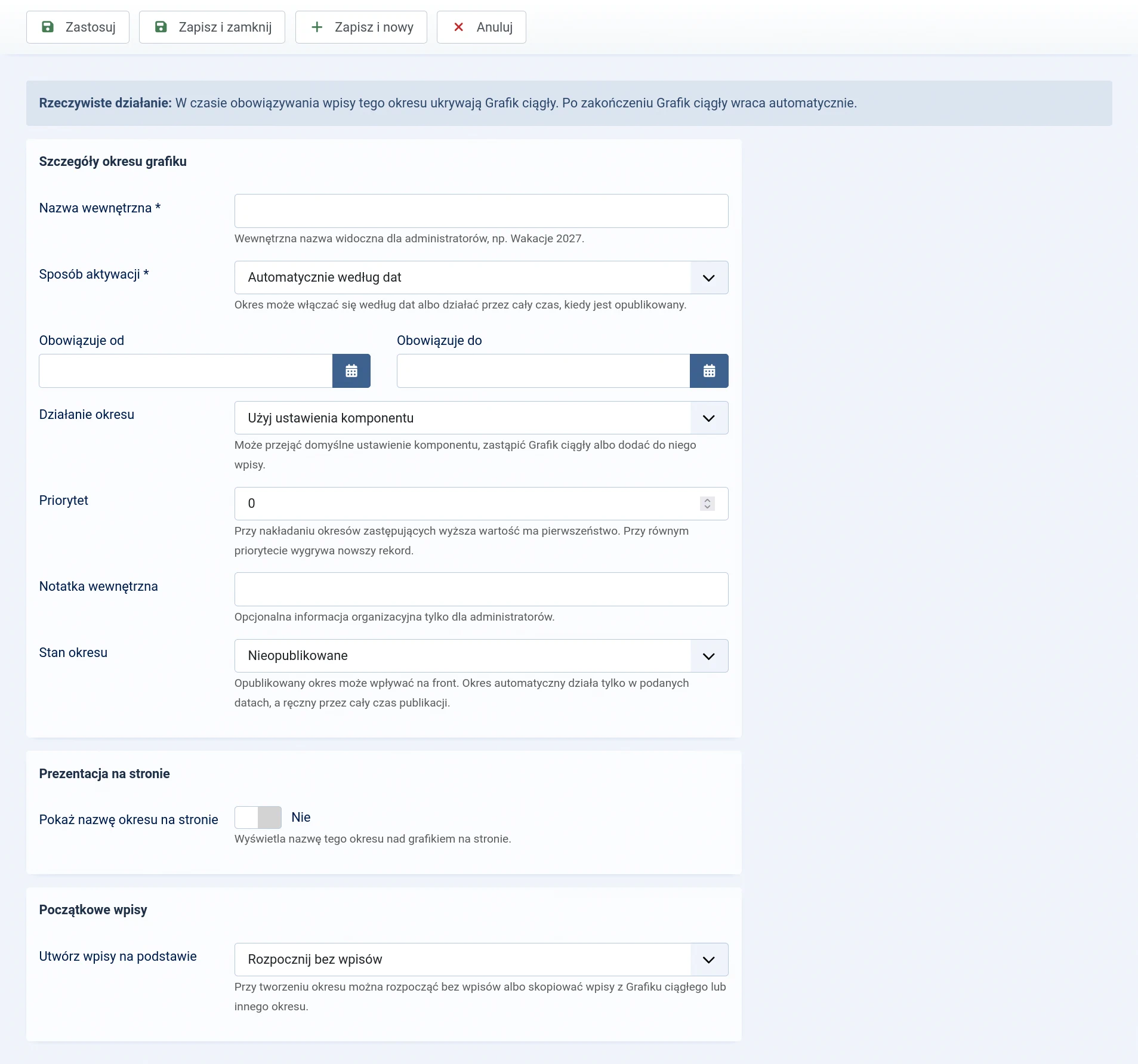
- Na liście okresów wybierz Utwórz.
- Wpisz nazwę wewnętrzną.
- Wybierz sposób aktywacji.
- Dla aktywacji automatycznej podaj datę początku i końca.
- Wybierz działanie okresu i ustaw priorytet.
- Opcjonalnie dodaj notatkę oraz publiczną nazwę okresu.
- Wybierz źródło początkowych wpisów.
- Pozostaw stan Nie opublikowano, jeśli wpisy wymagają jeszcze sprawdzenia.
- Kliknij Zapisz i zamknij albo Zapisz.
Sposób aktywacji
- Automatycznie według dat — opublikowany okres działa od daty Obowiązuje od do daty Obowiązuje do, włącznie z oboma tymi dniami. Obie daty są wymagane.
- Ręcznie — obowiązuje przez cały czas publikacji — daty nie sterują okresem. Zaczyna on wpływać na grafik po opublikowaniu i przestaje po wycofaniu publikacji, zarchiwizowaniu lub przeniesieniu do kosza.
Do zaplanowanych zmian używaj aktywacji automatycznej. Tryb ręczny jest odpowiedni dla sytuacji bez ustalonego terminu zakończenia, ale wymaga pamiętania o późniejszym wyłączeniu okresu.
Działanie okresu
- Zastępuj Grafik ciągły — wpisy okresu ukrywają cały plan podstawowy na czas jego obowiązywania. Po zakończeniu okresu Grafik ciągły wraca automatycznie.
- Uzupełniaj Grafik ciągły — wpisy okresu są wyświetlane razem z planem podstawowym. Ten tryb nadaje się do dodawania pojedynczych zajęć, ale może powodować konflikty sal.
- Użyj ustawienia komponentu — okres przyjmuje działanie określone globalnie w Opcjach → Grafik.
Priorytet i nakładanie okresów
Jeżeli jednocześnie obowiązuje kilka okresów zastępujących, MARTA wybiera okres z najwyższym priorytetem. Przy takim samym priorytecie pierwszeństwo ma nowszy rekord.
Aktywne okresy uzupełniające są dodawane do wybranego okresu zastępującego albo — gdy żaden okres go nie zastępuje — do Grafiku ciągłego. Priorytet nie wyłącza okresów uzupełniających.
MARTA ostrzega przy publikacji nakładających się okresów oraz wtedy, gdy ich wpisy mogą zająć tę samą salę w tym samym czasie. Publikacja jest możliwa po świadomym potwierdzeniu, dlatego zawsze sprawdź daty, działanie i priorytet.
Początkowe wpisy
Pole Utwórz wpisy na podstawie jest dostępne tylko podczas tworzenia okresu. Możesz:
- rozpocząć bez wpisów;
- skopiować Grafik ciągły;
- skopiować wpisy z innego dostępnego okresu.
Dla okresu zastępującego najczęściej wygodnie jest skopiować Grafik ciągły i usunąć lub zmienić wyjątki. Dla okresu uzupełniającego zwykle bezpieczniej rozpocząć bez wpisów, aby nie powielić całego planu podstawowego.
Jeżeli utworzysz opublikowany okres wraz z kopią wpisów, może on od razu wpłynąć na stronę. MARTA wymaga wtedy dodatkowego potwierdzenia. Zalecane jest utworzenie kopii jako nieopublikowanej i sprawdzenie jej przed publikacją.
Nazwa i prezentacja na stronie
- Nazwa wewnętrzna — pole wymagane, widoczne dla administratorów, na przykład „Wakacje 2027”.
- Notatka wewnętrzna — opcjonalna informacja organizacyjna niewyświetlana użytkownikom strony.
- Pokaż nazwę okresu na stronie — pozwala wyświetlić nazwę nad grafikiem.
- Nazwa publiczna — opcjonalna nazwa dla użytkowników strony. Gdy jest pusta, używana jest nazwa wewnętrzna.
Jeżeli nazwa wewnętrzna zawiera robocze informacje, nie pokazuj jej publicznie bez ustawienia bezpiecznej nazwy publicznej.
Ustawienia globalne okresów
Administrator z odpowiednimi uprawnieniami może otworzyć Opcje komponentu → Grafik i określić:
- domyślne działanie okresów korzystających z opcji Użyj ustawienia komponentu;
- zachowanie strony, gdy nie obowiązuje żaden okres zastępujący — pokazanie Grafiku ciągłego albo ukrycie go.
Nawet gdy Grafik ciągły jest ukrywany przy braku okresu zastępującego, obowiązujące okresy uzupełniające nadal mogą być wyświetlane.
Stany i usuwanie okresu
- Opublikowano — okres automatyczny może działać w swoich datach, a ręczny obowiązuje przez cały czas publikacji.
- Nie opublikowano — okres i jego wpisy są zachowane jako wersja robocza, ale nie wpływają na stronę.
- Zarchiwizowano — okres zostaje zachowany poza bieżącą listą i nie obowiązuje.
- Kosz — okres oczekuje na przywrócenie albo trwałe usunięcie.
Okres należy najpierw przenieść do kosza. Nie można go trwale usunąć, dopóki zawiera wpisy grafiku. Najpierw usuń te wpisy albo, edytując je, przenieś je do Grafiku ciągłego lub innego okresu.