Pozycje menu
Publikowanie Grafiku dnia lub Grafiku tygodnia w menu witryny Joomla.
Pozycja menu łączy widok MARTA z publiczną częścią witryny Joomla. Określa między innymi budynek, prezentowane dni i sale oraz zakres szczegółów dostępnych po kliknięciu zajęć.
Konfiguracja pozycji menu nie tworzy osobnego grafiku ani nie kopiuje jego wpisów. Widok automatycznie korzysta z aktualnego Grafiku ciągłego i okresów grafiku, zgodnie z ich stanami i datami obowiązywania.
Dostępne typy pozycji menu
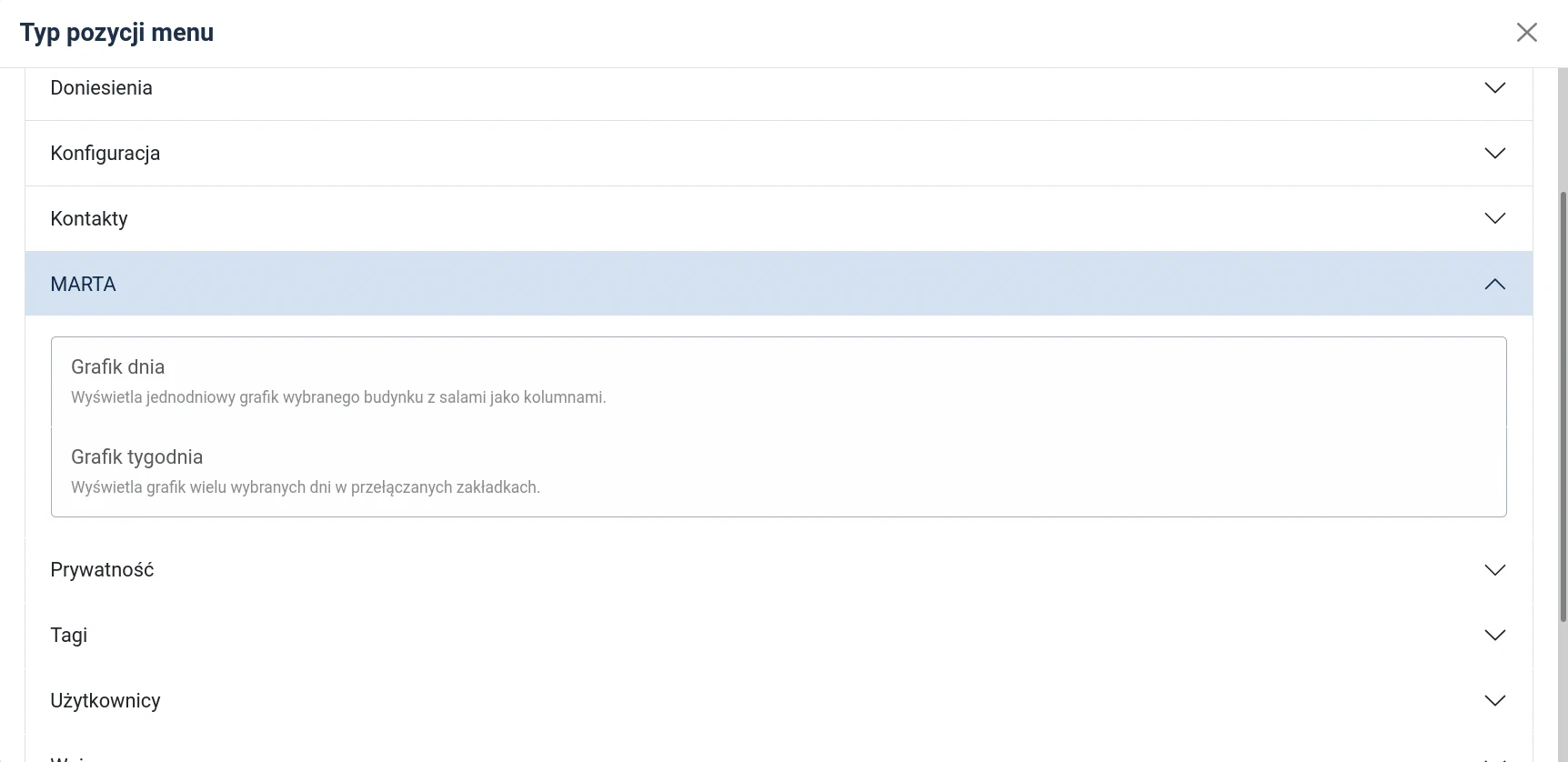
MARTA udostępnia obecnie dwa typy:
- Grafik dnia — pokazuje jeden wybrany dzień dla jednego budynku, z salami jako kolumnami;
- Grafik tygodnia — pokazuje wybrane dni jednego budynku w przełączanych zakładkach albo w zwartej liście.
Dla większości standardowych wdrożeń lepszym punktem wyjścia jest Grafik tygodnia. Użytkownik otrzymuje jeden adres do całego planu, a administrator nie musi utrzymywać osobnej pozycji dla każdego dnia. Grafik dnia jest przydatny, gdy menu lub strona mają prowadzić bezpośrednio do konkretnego dnia.
Tworzenie pozycji menu
- W panelu Joomla otwórz Menu.
- Wybierz menu, w którym ma znaleźć się odnośnik.
- Wybierz Utwórz.
- Wpisz Tytuł menu.
- Przy polu Typ pozycji menu kliknij Wybierz.
- Rozwiń grupę MARTA.
- Wybierz Grafik dnia albo Grafik tygodnia.
- Uzupełnij ustawienia opisane w dalszej części strony.
- Ustaw Status na Opublikowano i wybierz Zapisz i zamknij.
- Otwórz pozycję na stronie i sprawdź ją na komputerze oraz urządzeniu mobilnym.
Do wykonania tych czynności konto musi mieć uprawnienia do zarządzania właściwym menu Joomla. Sam dostęp do komponentu MARTA nie daje automatycznie prawa do tworzenia pozycji menu.
Ustawienia podstawowe
Budynek
Oba typy wymagają wybrania opublikowanego budynku. Jedna pozycja menu pokazuje grafik tylko jednego budynku.
Jeżeli chcesz publikować plany kilku budynków, utwórz dla nich osobne pozycje menu. Możesz umieścić je jako elementy podrzędne wspólnej pozycji, na przykład Grafik → Centrum i Grafik → Filia.
Po zmianie budynku kliknij Zastosuj albo Zapisz. Dopiero wtedy MARTA może bezpiecznie wczytać w sekcji Wybór sal aktywne sale przypisane do nowego budynku.
Dzień tygodnia w Grafiku dnia
Grafik dnia wymaga wskazania jednego dnia od poniedziałku do niedzieli. Aby opublikować kilka osobnych widoków dziennych, utwórz oddzielną pozycję menu dla każdego potrzebnego dnia.
Grafik tygodnia nie ma tego pola w ustawieniach podstawowych. Zakres dni wybiera się w osobnej sekcji Wybór dni tygodnia.
Układ i informacje na stronie
Poniższe opcje są wspólne dla obu typów pozycji menu.
Układ grafiku
- Oś czasu — zachowuje rzeczywiste odstępy między zajęciami. W Grafiku dnia i w zakładkach Grafiku tygodnia sale są prezentowane jako kolumny.
- Lista zwarta (bez pustych godzin) — układa zajęcia kolejno, bez wolnych przedziałów czasu. W Grafiku dnia kolumny odpowiadają salom, a w Grafiku tygodnia — wybranym dniom.
Oś czasu lepiej pokazuje zajętość sal i przerwy, ale na małych ekranach może wymagać przewijania. Lista zwarta jest bardziej oszczędna przestrzennie i zwykle łatwiejsza do szybkiego przeglądania na telefonie.
Opcje prezentacji
- Kolory sal — włącza kolory nagłówków sal oraz oznaczenia sal w liście zwartej.
- Nazwa budynku — pokazuje nazwę wybranego budynku nad grafikiem.
- Godziny zajęć w kafelkach — pokazuje zakres godzin wraz z ikoną zegara.
- Pokaż szczegóły zajęć — pozwala kliknąć kafelek i otworzyć okno ze szczegółami.
Jeżeli Pokaż szczegóły zajęć jest włączone, można osobno udostępnić:
- Opis rodzaju zajęć — nazwę, zdjęcie i opis rodzaju zajęć;
- Poziom — nazwę i opis poziomu przypisanego do grupy;
- Prowadzący — zdjęcia i informacje o opublikowanych osobach prowadzących;
- Lokalizacja — budynek, adres i salę.
Wyłączenie Pokaż szczegóły zajęć wyłącza całe okno szczegółów, niezależnie od ustawień poszczególnych sekcji. Włączenie danej sekcji nie tworzy brakujących danych — zostanie ona pokazana tylko wtedy, gdy wpis i powiązane elementy mają odpowiednie, opublikowane informacje.
Wybór sal
Sekcja Wybór sal pozwala ograniczyć widok w obrębie wybranego budynku:
- Wszystkie sale — pokazuje każdą aktywną salę budynku;
- Tylko wybrane sale — pokazuje wyłącznie zaznaczone sale;
- Wszystkie poza wybranymi — pokazuje wszystkie aktywne sale z wyjątkiem zaznaczonych.
Wartość Wszystkie sale jest dynamiczna: sala dodana i opublikowana później pojawi się automatycznie. Przy Tylko wybrane sale nową salę trzeba świadomie dodać do konfiguracji pozycji. Tryb Wszystkie poza wybranymi automatycznie uwzględni nowe sale, o ile nie zostaną wykluczone.
Wybór dni w Grafiku tygodnia
Sekcja Wybór dni tygodnia jest dostępna tylko dla typu Grafik tygodnia:
- Wszystkie dni — obejmuje poniedziałek–niedzielę;
- Tylko wybrane dni — pokazuje wyłącznie zaznaczone dni;
- Wszystkie poza wybranymi — pomija zaznaczone dni.
Przyciski pomocnicze pozwalają szybko zaznaczyć wszystkie dni, wyczyścić wybór albo zastosować zestaw Pon.–pt., Sob.–niedz. lub Pt.–niedz..
Jeżeli używasz Tylko wybrane dni, wybierz co najmniej jeden dzień. Pozycja bez żadnego dnia nie ma poprawnej konfiguracji i nie wyświetli grafiku.
Które zajęcia zostaną pokazane?
Pozycja menu pokazuje wyłącznie wpisy należące do zestawu obowiązującego w danym dniu: Grafiku ciągłego, okresu zastępującego wybranego automatycznie przez MARTA i ewentualnych okresów uzupełniających. Nie wybiera się konkretnego okresu w konfiguracji menu.
Widoczne są tylko wpisy, których wpis grafiku, grupa, sala i budynek są opublikowane. Nieopublikowany rodzaj zajęć, poziom lub prowadzący nie musi ukrywać samego kafelka, ale jego dane nie będą dostępne w odpowiedniej sekcji szczegółów.
Standardowe ustawienia Joomla
Oprócz parametrów MARTA sprawdź standardowe pola pozycji menu:
- Status — pozycja musi być opublikowana, aby była dostępna w menu;
- Element nadrzędny — określa jej miejsce w strukturze menu;
- Dostęp — ogranicza widoczność do wybranej grupy dostępu;
- Język — ma znaczenie na witrynach wielojęzycznych;
- Alias — wpływa na adres strony i zwykle może zostać utworzony automatycznie.
Na stronie wielojęzycznej utwórz osobną pozycję dla każdego języka i skonfiguruj powiązania Joomla. Tłumaczenie tytułu menu nie zmienia danych MARTA, ale zapewnia właściwą nawigację i adresy językowe.
Sprawdzenie po zapisaniu
Po opublikowaniu pozycji sprawdź:
- Czy wyświetla właściwy budynek, dni i sale.
- Czy obowiązuje oczekiwany Grafik ciągły lub okres grafiku.
- Czy układ jest czytelny na szerokim i wąskim ekranie.
- Czy kafelki otwierają tylko zamierzone sekcje szczegółów.
- Czy użytkownik o zwykłym poziomie dostępu może otworzyć stronę.
Jeżeli widok jest pusty, najpierw sprawdź konfigurację budynku, dni i sal, a następnie stany publikacji oraz aktualnie obowiązujący grafik.