Grafik
Tworzenie tygodniowych wpisów grafiku i kontrolowanie zajętości sal.
Grafik składa się z powtarzalnych wpisów tygodniowych. Każdy wpis określa, która grupa zajmuje wybraną salę, w jakim dniu tygodnia oraz w jakich godzinach.
Wpis nie oznacza pojedynczego wydarzenia w konkretnej dacie. Obowiązuje co tydzień w ramach Grafiku ciągłego albo wybranego okresu grafiku.
Grafik ciągły i okresy
Grafik ciągły jest podstawowym planem tygodnia i wystarcza do zwykłej pracy systemu. Nie trzeba tworzyć okresu, aby opublikować zajęcia.
Okresy są opcjonalne. Pozwalają czasowo zastąpić plan podstawowy albo dodać do niego wpisy, na przykład podczas wakacji, ferii lub wydarzenia specjalnego. Jeśli dopiero konfigurujesz MARTA, najpierw przygotuj Grafik ciągły, a okresami zajmij się dopiero wtedy, gdy będą rzeczywiście potrzebne.
Jak otworzyć Grafik?
- Przejdź do Komponenty → MARTA.
- Na pulpicie MARTA wybierz Grafik.
Domyślny filtr Aktualnie wyświetlany grafik pokazuje zestaw, który w danej chwili obowiązuje na stronie: Grafik ciągły albo właściwy okres zastępujący wraz z okresami uzupełniającymi.
Jeżeli chcesz edytować plan podstawowy, wybierz w filtrze Grafik / okres → Grafik ciągły. Możesz też wybrać konkretny okres albo wszystkie wpisy ze wszystkich okresów.
Widok tabeli i tygodnia
Przełącznik nad listą udostępnia dwa widoki:
- Tabela — pokazuje dzień, okres, godziny, grupę, salę, notatkę, stan i identyfikator. Ten widok najlepiej nadaje się do filtrowania oraz zbiorczej zmiany stanów i usuwania wpisów.
- Tydzień — rozmieszcza zajęcia na osi czasu od poniedziałku do niedzieli. Kolor karty pochodzi z ustawień grupy, a kliknięcie karty otwiera wpis do edycji.
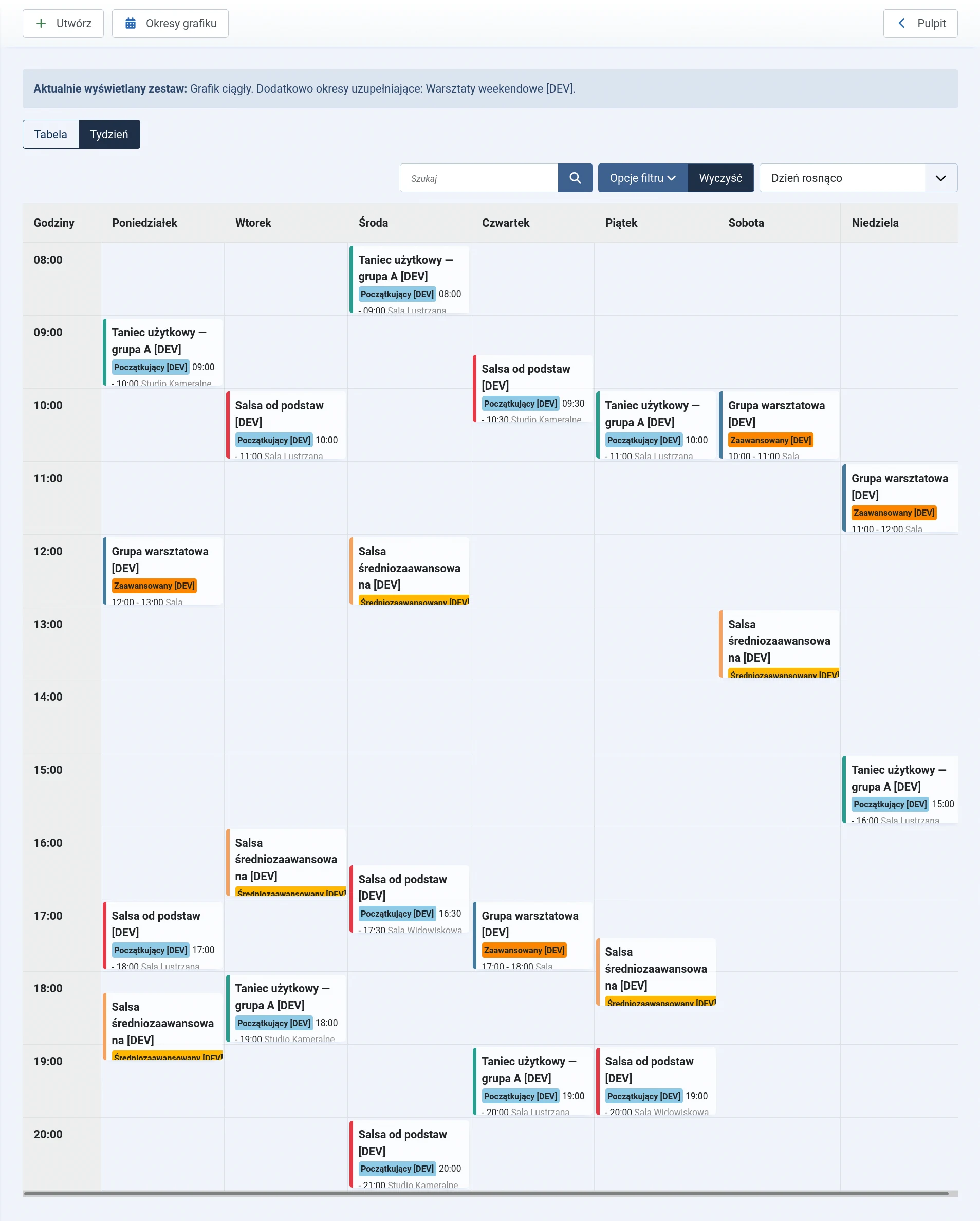
Wyszukiwarka sprawdza nazwę grupy, poziom, salę, budynek i notatkę. Dostępne są także filtry dnia tygodnia, grafiku lub okresu, sali, grupy i stanu.
Tworzenie wpisu grafiku
Przed rozpoczęciem opublikuj przynajmniej jedną grupę i salę — tylko aktywne pozycje są dostępne w formularzu nowego wpisu.
- Na liście Grafiku wybierz Utwórz.
- W polu Grafik / okres pozostaw Grafik ciągły albo wybierz przygotowany okres.
- Wybierz grupę i salę.
- Wybierz dzień tygodnia.
- Podaj godzinę rozpoczęcia i zakończenia.
- Opcjonalnie dodaj krótką notatkę organizacyjną.
- Ustaw właściwy stan.
- Kliknij Zapisz i zamknij albo Zapisz.
Pola formularza
- Grafik / okres — określa, czy wpis należy do Grafiku ciągłego, czy do konkretnego okresu.
- Grupa — wymagana, opublikowana grupa lub klasa zajmująca salę.
- Sala — wymagana, opublikowana sala, w której odbywają się zajęcia.
- Dzień tygodnia — wymagany dzień od poniedziałku do niedzieli.
- Od godziny i Do godziny — wymagany zakres; początek musi być wcześniejszy niż koniec.
- Notatka — opcjonalna informacja pomocnicza dla wpisu.
- Stan wpisu — określa, czy wpis może pojawić się w aktualnym grafiku.
Konflikty zajętości sal
MARTA sprawdza, czy w tej samej sali, tego samego dnia i w nakładających się godzinach może zostać wyświetlony inny opublikowany wpis. Analiza uwzględnia Grafik ciągły oraz okresy, które mogą obowiązywać równocześnie.
Jeżeli system wykryje konflikt, wyświetli kolidujące wpisy i poprosi o świadome potwierdzenie. Potwierdzenie pozwala zapisać lub opublikować wpis, ale nie rozwiązuje konfliktu.
Zajęcia stykające się godzinami, na przykład kończące się o 10:00 i rozpoczynające o 10:00, nie nakładają się. MARTA kontroluje zajętość sali, ale nie ocenia czasu potrzebnego na zmianę grup lub przygotowanie pomieszczenia.
Stany wpisu
- Opublikowano — wpis może być widoczny, jeśli należy do aktualnie obowiązującego grafiku lub okresu.
- Nie opublikowano — wpis pozostaje zapisany, ale jest czasowo wyłączony.
- Zarchiwizowano — wpis zostaje zachowany poza bieżącą listą.
- Kosz — wpis oczekuje na przywrócenie albo trwałe usunięcie.
Samo opublikowanie wpisu należącego do okresu nie wystarcza do pokazania go na stronie. Okres również musi być opublikowany i aktualnie obowiązywać.
Usuwanie wpisu
Wpis należy najpierw przenieść do kosza. Następnie w widoku Tabela wybierz filtr stanu Kosz, zaznacz wpis i użyj trwałego usunięcia.
Jeśli wpis ma zostać użyty ponownie, wycofaj go z publikacji albo zarchiwizuj zamiast usuwać.
Co dalej?
Jeżeli podstawowy plan tygodnia jest gotowy, a organizacja potrzebuje czasowych zmian, przejdź do Okresów grafiku.